Вот такую замечательную картинку мы будем делать в этом Фотошоп уроке. На самом деле это подпись для размещения на форумах.
Можете сделать себе такую со своей фотографией.

Итак... начнем. Создайте новый документ, 450*150 px.
Залейте его темно-синим цветом: #1a2c6f
В данном уроке используется вот эта фотография:
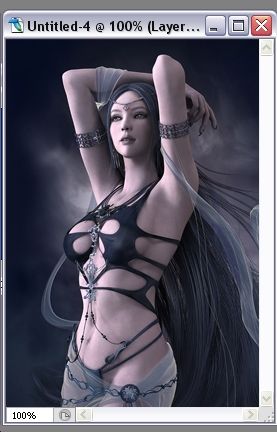
Возьмите свое фото или это же. Нам для работы понадобится голова с руками.
Вырежите и вставьте сначала большое изображение на ваш документ. Разместите его с правой стороны.

Установите прозрачность слоя на 30% или немного больше, это изображение не должно доминировать.

Дублируйте этот слой.
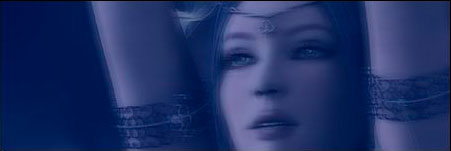
Пока верхний слой активен, перейдите в меню Filter >> Blur >> Motion Blur (Фильтр - Размытие - Размытие в движении) и примените такие настройки:

Вот что у вас получится...
Теперь возьмите фото меньшего размера и расположите его таким образом, как показано на рисунке:
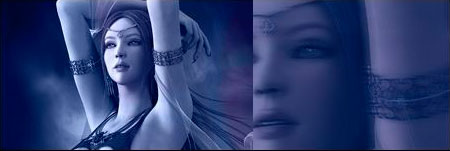

Возьмите инструмент ластик  с очень мягкими краями и удалите ту четкую грань, которая появилась между двумя слоями. с очень мягкими краями и удалите ту четкую грань, которая появилась между двумя слоями.
Создайте новый слой и заполните его белым.
Примените Filter >> Render >> Clouds (Фильтр - Рендеринг - Облака), пока у вас синий цвет - основной, а белый - фоновый.
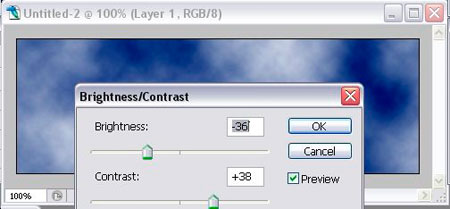
Далее Image >> Adjustments >> Brightness / Contrast (Изображение - Коррекция - Яркость/Контраст). Примените такие же настройки, чтобы облака стали более осязаемые.
Установите прозрачность слоя с облаками на 35% - 40%, вот что получится...

Далее ластиком с мягкими краями сотрите облака с маленькой фигуры девушки.
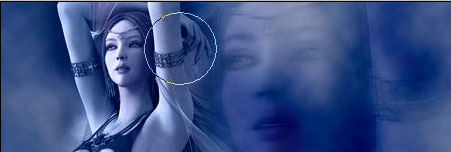
Теперь пока не забыли, нужно сделать рамочку вокруг нашей картинки.
Создайте новый слой, выберите инструмент Карандаш размером 2px и нарисуйте рамочку вокруг рисунка. Чтобы линия была ровной зажимайте клавишу "Shift".
Добавьте стиль "Тень":
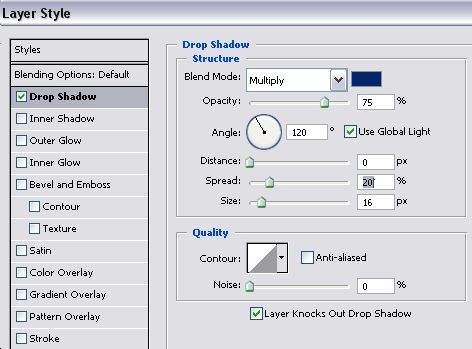
Получится так...

Создайте новый слой и заполните его белым.
Теперь Filter >> Render >> Fibers (Фильтр - Рендеринг - Волокна) с такими настройками...

Уменьшите прозрачность слоя с волокнами до 86%
Заливка (fill) до 19%

Кроме того, можно добавить текстуру с капельками:
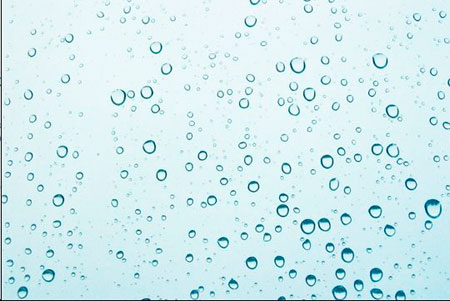
Скопируйте ее на свой документ.
Установите режим смешивания на "Multiply" (Умножение)

Сделайте интересную подпись на вашем рисунке.
Например, "Midnight Rain" (Ночной дождь).
Конечно, подпись - это личное.
После того как написали, примените такие стили и настройки.
Уменьшите заливку текста (fill) до 35%.
Тень:

Внутреннее свечение:
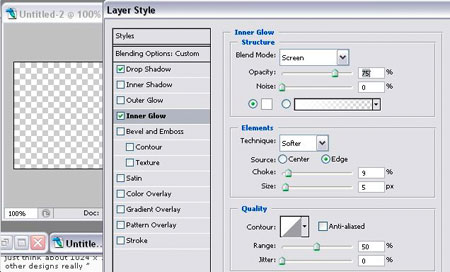
Вернитесь к слою с маленькой фигурой девушки.
Перейдите Filter >> Render >> Lightening Effect (Эффекты освещения).
Поместите луч света прямо на ее лицо. Используйте слегка голубоватый цвет - #e1e5fe

И вот какая красота получится в результате!
| 

